Cómo crear una invitación de boda digital paso a paso
Guía paso a paso para crear tu invitación de boda digital en menos de 30 minutos. Sin diseñador, sin imprenta, lista para enviar por WhatsApp.

Crear una invitación de boda digital no debería ser un proyecto que te tome semanas. Si tienes la información básica de tu evento, una buena foto y unos minutos libres, puedes tener tu invitación lista hoy mismo — sin diseñador, sin imprenta y sin instalar nada.
En este artículo te llevamos paso a paso por todo el proceso. Funciona para cualquier pareja, sin importar el tamaño de la boda ni el nivel de experiencia con tecnología.
📝 Antes de empezar — ten esto a la mano
Tener estos datos listos antes de abrir cualquier plataforma te ahorra ir y venir mientras configuras la invitación:
- Nombres completos de los novios (como quieres que aparezcan en la invitación)
- Fecha y hora exactas del evento
- Lugar de la ceremonia — nombre del sitio y dirección completa
- Lugar de la celebración — si es diferente al de la ceremonia
- Dress code — formal, semi-formal, beach, cocktail, etc.
- Información de regalos — mesa de regalos, sobre, fondo de luna de miel, etc.
- Una foto bonita de la pareja — bien iluminada, alta resolución, donde se les vea claros
- Lista preliminar de invitados — aunque sea incompleta, basta con los más cercanos para arrancar
Con eso ya tienes todo lo que necesitas. Si te falta alguna pieza, no te preocupes — puedes completarla después, los cambios se reflejan al instante.
💡 Nupcii Tip: No te bloquees por no tener todo perfecto. Empieza con lo que tengas y completa el resto cuando puedas — la invitación se actualiza sola cada vez que editas algo.
👤 Paso 1 — Regístrate en una plataforma de invitaciones digitales
Lo primero es crear una cuenta. Para esta guía vamos a usar Nupcii (nupcii.com) como ejemplo, porque es gratis para empezar y no requiere instalar ninguna app.
- Entra a nupcii.com desde tu celular o computador
- Haz clic en "Crear cuenta"
- Ingresa tu correo y una contraseña
- Confirma tu correo desde la bandeja de entrada
Eso es todo. El registro toma menos de 2 minutos.
💒 Paso 2 — Crea tu evento
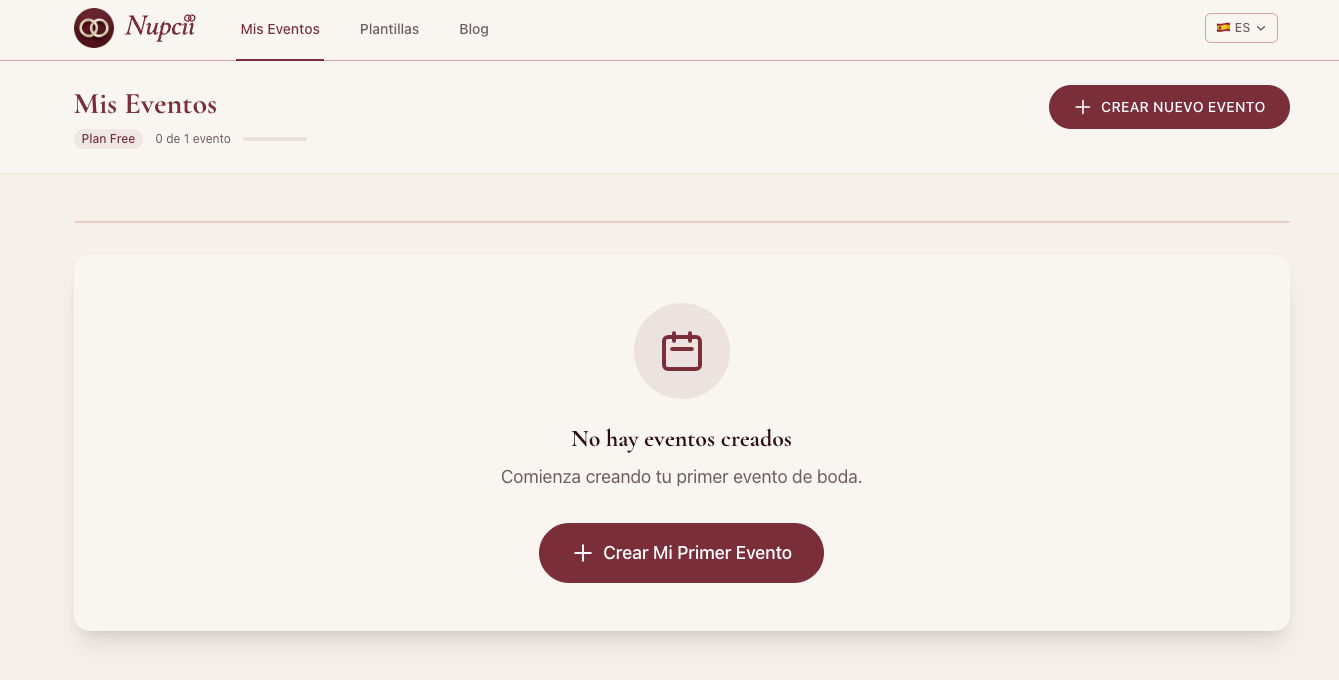
Una vez dentro de tu cuenta, llegarás a la página de eventos. Aquí es donde nace tu invitación.
- Haz clic en "Crear evento"
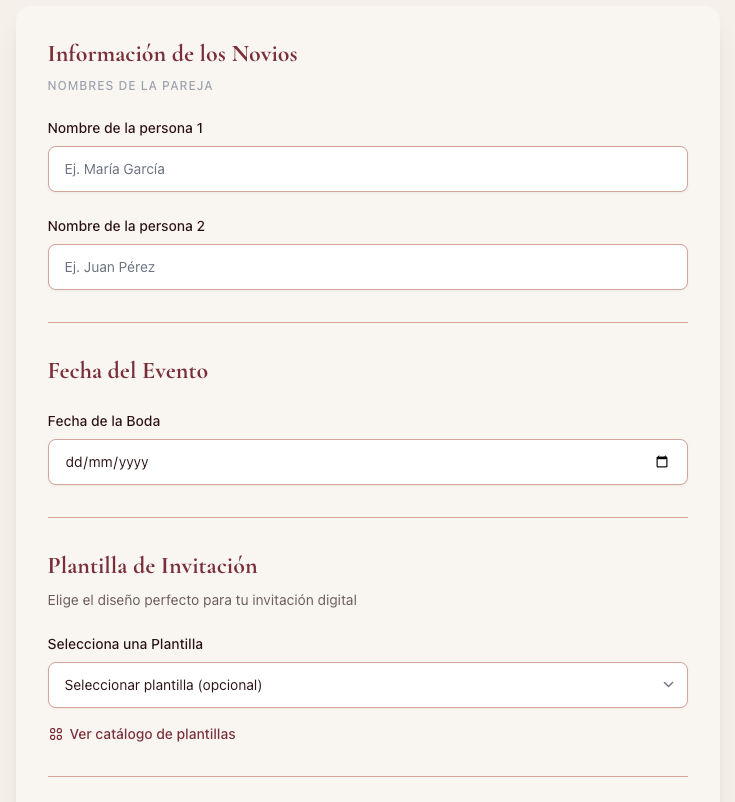
- Ingresa los nombres de los novios y la fecha de la boda
- Si ya compraste el plan Celebración, podrás elegir el tipo de evento (Celebración) en este paso. Si vas a empezar gratis, el evento nace en plan Free y puedes actualizarlo después
- Guarda y entra a tu evento
Ya tienes la base creada. A partir de aquí todo el trabajo es personalización.
📋 Paso 3 — Configura los detalles del evento
Dentro de tu evento verás tres pestañas. La primera es "Configurar detalles" — aquí ingresas toda la información que tus invitados van a ver.
Completa cada sección:
- Ceremonia — lugar, dirección, hora
- Celebración — lugar, dirección, hora (si es diferente)
- Dress code — escríbelo tal cual quieres que aparezca
- Notas adicionales — transporte, política de niños, recomendaciones de hospedaje, etc.
💡 Nupcii Tip: Escribe con claridad y revisa la ortografía. Estos textos son los que verán todos tus invitados, así que vale la pena dedicarle 5 minutos a cuidar los detalles.
🎨 Paso 4 — Elige tu plantilla
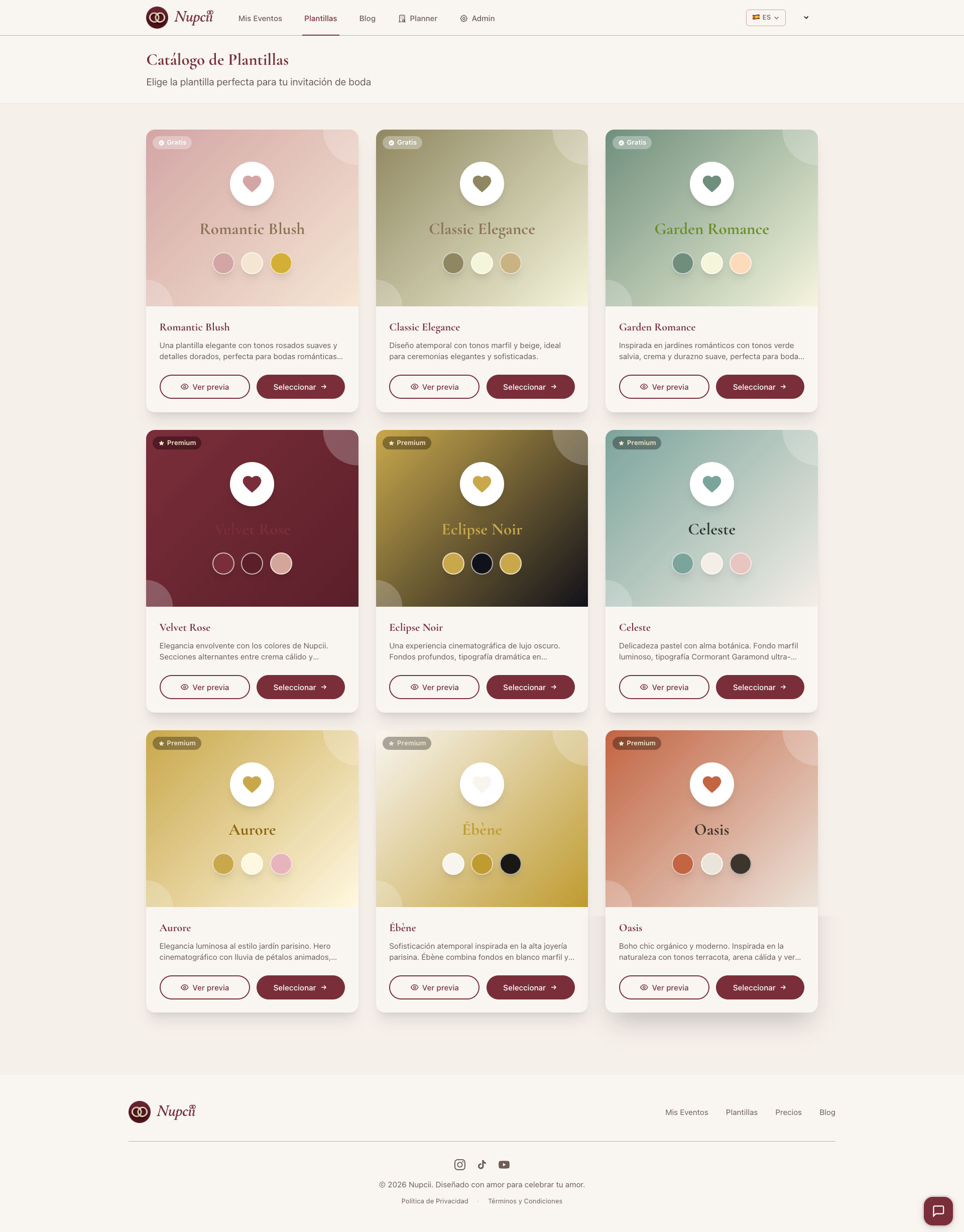
Aquí es donde tu invitación empieza a tomar forma visual. Ve a la pestaña "Personalizar tarjeta" y verás el catálogo de plantillas disponibles.
Cómo elegir bien:
- Si tu boda es formal y elegante → Classic Elegance o Romantic Blush
- Si es al aire libre o en jardín → Garden Romance
- Si quieres algo moderno y minimalista → mira las plantillas premium
No te obsesiones con la elección perfecta — puedes cambiar la plantilla en cualquier momento, incluso después de publicar la invitación, sin que los links de tus invitados se rompan.
✨ Paso 5 — Personaliza tu invitación
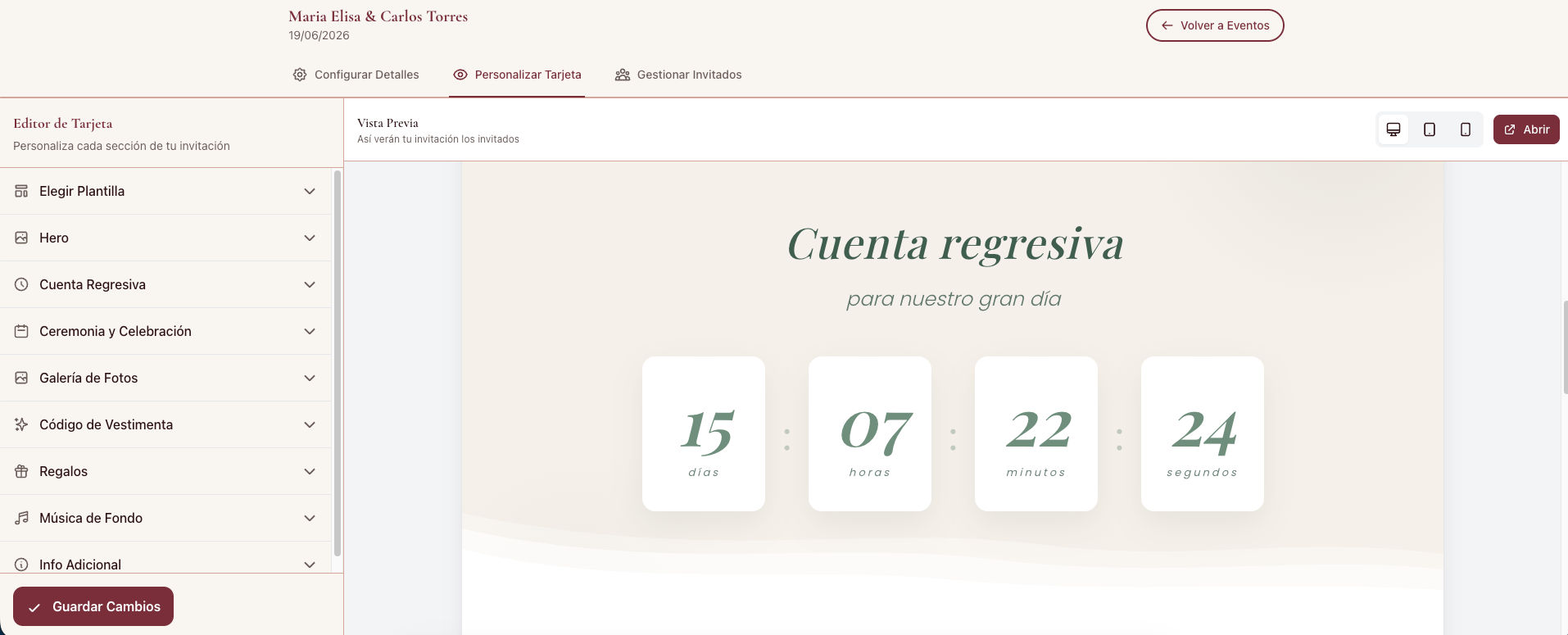
Con la plantilla elegida, ahora vas a hacerla tuya. En el editor verás todas las secciones que puedes ajustar.
Hero (la portada)
Es la primera pantalla que verán tus invitados al abrir el link. Sube aquí tu foto de portada — esta es la imagen más importante de toda la invitación. Usa una buena foto donde se vean claramente como pareja.
Paleta de colores
Cada plantilla incluye 3 paletas. Pruébalas — la misma plantilla cambia completamente con cada paleta. Elige la que mejor combine con el ambiente que imaginas para tu boda.
Música de fondo
Selecciona una canción que ambientará la invitación cuando se abra. Si tu plantilla viene con un catálogo limitado de música, puedes acceder a la biblioteca completa actualizando al plan Celebración.
Galería de fotos
Sube 3-10 fotos de la pareja. Esta sección es la que más conexión emocional genera con los invitados — vale la pena cuidarla.
Secciones de Regalos y Dress code
Verifica que aparezcan tal como las redactaste en el paso 3. Aquí puedes ajustar el tono si quieres.
👥 Paso 6 — Agrega tus invitados
Ve a la pestaña "Gestionar Invitados" y haz clic en "Agregar invitado". Aquí decides cómo se genera el link para cada persona o familia.
Tienes tres opciones según el tipo de invitación:
- Individual — una sola persona, un solo cupo
- Familia con cupos — un link a nombre de la familia con un número fijo de cupos (ej: "Familia Pérez — 4 personas")
- Persona + cupos — un invitado con uno o más acompañantes (ej: "Juan + 1")
Cada invitado recibe su propio link único con su nombre — no es una invitación genérica. Eso hace toda la diferencia en cómo lo recibe la otra persona.
💡 Nupcii Tip: Empieza por tus 20-30 invitados más cercanos. El resto los puedes ir agregando después con calma — no hace falta tener la lista completa para arrancar.
📲 Paso 7 — Comparte tu invitación
Llegó el momento más esperado. Hay dos formas de enviar las invitaciones según el plan que tengas:
Plan Free (gratis):
- En la lista de invitados, haz clic en el ícono de copiar link junto al nombre de la persona
- Pega el link en WhatsApp, correo, SMS o el medio que prefieras
- Repite con cada invitado
- Junto a cada invitado verás el botón de "Enviar por WhatsApp"
- Haz clic — se abrirá WhatsApp con el mensaje ya redactado y el link incluido
- Selecciona el contacto y envía
En ambos casos, los links no vencen nunca — quedan activos para siempre, incluso después de la boda.
📊 Paso 8 (bonus) — Monitorea las confirmaciones
A partir de que tus invitados empiezan a abrir sus links, puedes ver todo desde tu panel:
- Quién abrió su invitación
- Quién confirmó asistencia
- Quién aún está pendiente
- Cuántos invitados confirmaron en total
Esto te permite hacer seguimiento sin tener que llamar a cada uno o crear grupos de WhatsApp para confirmar. La información se actualiza al instante cada vez que alguien responde.
⚠️ Errores comunes al crear tu primera invitación digital
- Empezar sin tener los datos básicos a la mano — termina siendo ir y venir entre pestañas. Mejor reúne todo antes.
- Subir una foto de baja calidad como portada — la primera impresión es lo más importante. Vale la pena buscar una buena foto o hacerse una sesión rápida.
- Enviar las invitaciones sin probar el link primero — siempre prueba tu propio link antes de enviar al resto. Asegúrate de que todo se vea como esperas.
- Agregar a todos los invitados de una vez al inicio — empieza por los más cercanos. Los demás los vas sumando con calma.
- No comunicar la fecha límite de confirmación — si no pones una fecha de RSVP cutoff, mucha gente nunca terminará de confirmar.
📋 En resumen
Crear una invitación de boda digital toma menos tiempo del que la mayoría imagina. El proceso completo se reduce a:
- Tener los datos básicos a la mano
- Registrarte en la plataforma
- Crear tu evento
- Configurar los detalles
- Elegir y personalizar la plantilla
- Agregar a tus invitados
- Compartir los links
- Monitorear las confirmaciones desde tu panel
Si lo haces de corrido y con la información lista, puedes tener tu invitación funcionando en menos de 30 minutos.
✨ Conclusión
Crear tu invitación de boda digital no requiere diseñador, ni imprenta, ni semanas de trabajo. Con la información organizada, una buena foto y la plataforma adecuada, en menos de 30 minutos tu invitación está lista para compartirse con cada uno de tus invitados.
En Nupcii puedes crear tu invitación digital completamente gratis con el plan Free. Tienes hasta 40 invitados, 3 plantillas disponibles y confirmación de asistencia. Es la forma perfecta de probar cómo queda tu invitación antes de decidir si quieres expandirla.
Cuando estés lista para algo más grande —invitados ilimitados, todas las plantillas premium, envío directo por WhatsApp y música completa— puedes pasar al plan Celebración por $19 USD (pago único, sin suscripción) y desbloquear todo de una vez.
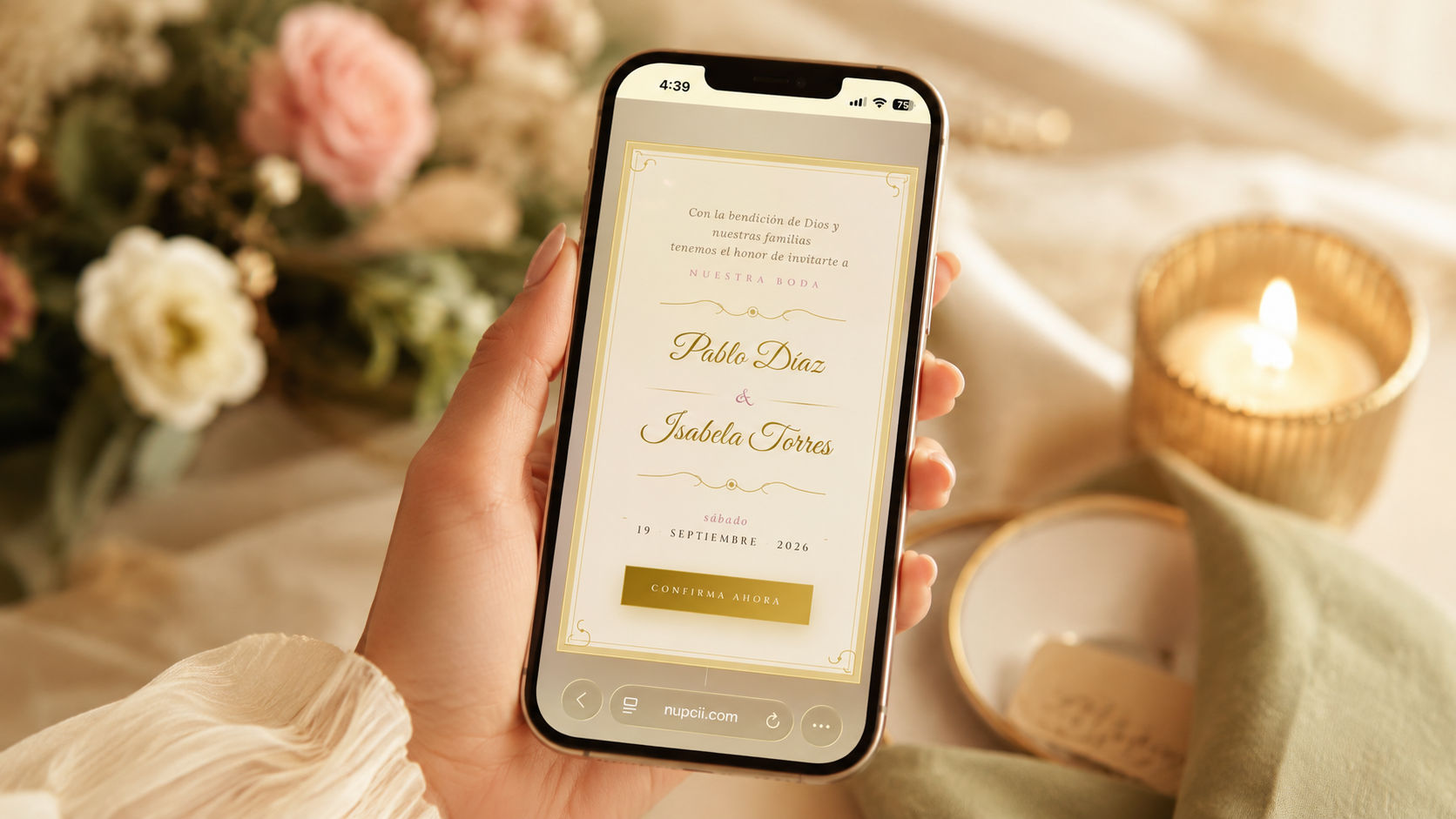
📸 
✨ Porque tu invitación de boda merece estar lista hoy — no en tres semanas, no después de pagar un diseñador, no cuando tengas tiempo. Hoy.
¿Lista para crear tu invitación?
Empieza gratis hoy. Sin tarjeta de crédito.
Crear mi invitación gratis