Cómo enviar todas tus invitaciones de boda por WhatsApp en minutos (y con tu propio mensaje)
Tutorial paso a paso para enviar las invitaciones de boda por WhatsApp a todos tus invitados: tu mensaje, tu voz, y una cola de envío que hace el resto.

Hagamos una cuenta rápida. Tu boda tiene 120 invitados. Por cada uno: buscar el contacto, pegar el enlace, borrar el mensaje que no suena a ti, escribir el tuyo, enviar, y acordarte de en quién ibas. ¿Un minuto por invitado, siendo optimistas? Son dos horas de tu vida, probablemente un domingo en la noche.
En Nupcii decidimos que eso no tenía sentido. Por eso el envío por WhatsApp ahora funciona distinto: escribes tu mensaje una sola vez, y una cola de envío te va pasando los invitados uno tras otro, con todo listo para que solo toques "enviar". La misma boda de 120 invitados: unos 15 minutos, desde tu celular.
En este tutorial te mostramos exactamente cómo hacerlo, paso a paso. Si todavía estás decidiendo si tu invitación será digital, primero date una vuelta por las invitaciones de boda por WhatsApp de Nupcii y luego vuelves, esto te va a servir igual.
😮💨 Por qué enviar invitaciones una por una agota a cualquiera
Ya lo contamos en nuestra guía completa de cómo invitar por WhatsApp a una boda: el grupo masivo, el PDF pesado y la imagen genérica son los errores clásicos. La solución correcta siempre ha sido el link personalizado por invitado, cada persona recibe su invitación con su nombre y sus cupos.
Pero seamos honestos: hasta ahora, enviar 120 links personalizados seguía siendo un trabajo manual. Y había un segundo problema del que casi nadie habla: el mensaje. Cuando una plataforma te escribe el texto, todos tus invitados reciben las mismas palabras de plantilla. Tu tía María merece algo que suene a ti, no a un software.
Esos dos problemas son exactamente los que resuelve lo nuevo.
✍️ Paso 1: escribe tu mensaje (una sola vez)
Entra a tu evento en Nupcii, ve a Gestionar Invitados y toca el botón verde Enviar invitaciones. La primera vez que entres, toca Editar mensaje arriba a la derecha.
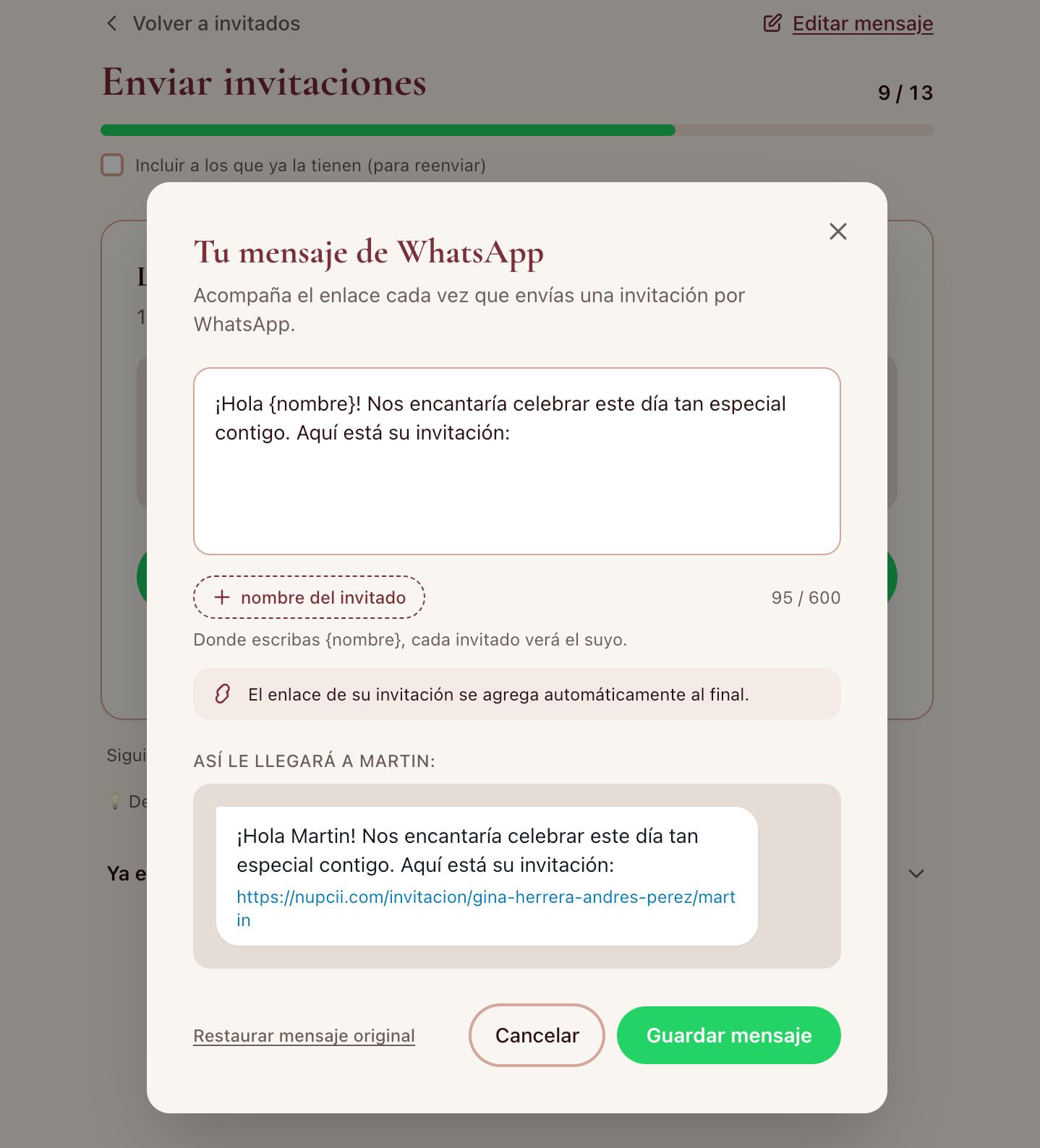
Aquí escribes el mensaje que acompañará cada invitación, con tus palabras. Dos detalles que lo hacen especial:
- El comodín del nombre. Donde insertes {nombre} (hay un botón que lo hace por ti), cada invitado verá el suyo: "¡Hola María!", "¡Hola Familia Rodríguez!". Un solo mensaje, cientos de saludos personales.
- El enlace se agrega solo. El link de cada invitación se pega automáticamente al final del mensaje. No puedes borrarlo por accidente, no tienes que copiarlo de ningún lado.
Y mientras escribes, una vista previa te muestra el mensaje tal como le llegará a un invitado real de tu lista, en su burbuja de WhatsApp. Lo que ves es lo que reciben.
💡 Nupcii Tip: escribe el mensaje como si se lo estuvieras mandando a tu mejor amigo, y luego léelo pensando en tu suegra. Si funciona para ambos, es el mensaje correcto.
📲 Paso 2: abre la cola de envío
Guarda tu mensaje y mira la pantalla: la cola ya está lista. Nupcii ordena automáticamente a todos tus invitados pendientes de envío que tienen número de teléfono, y te muestra al primero.
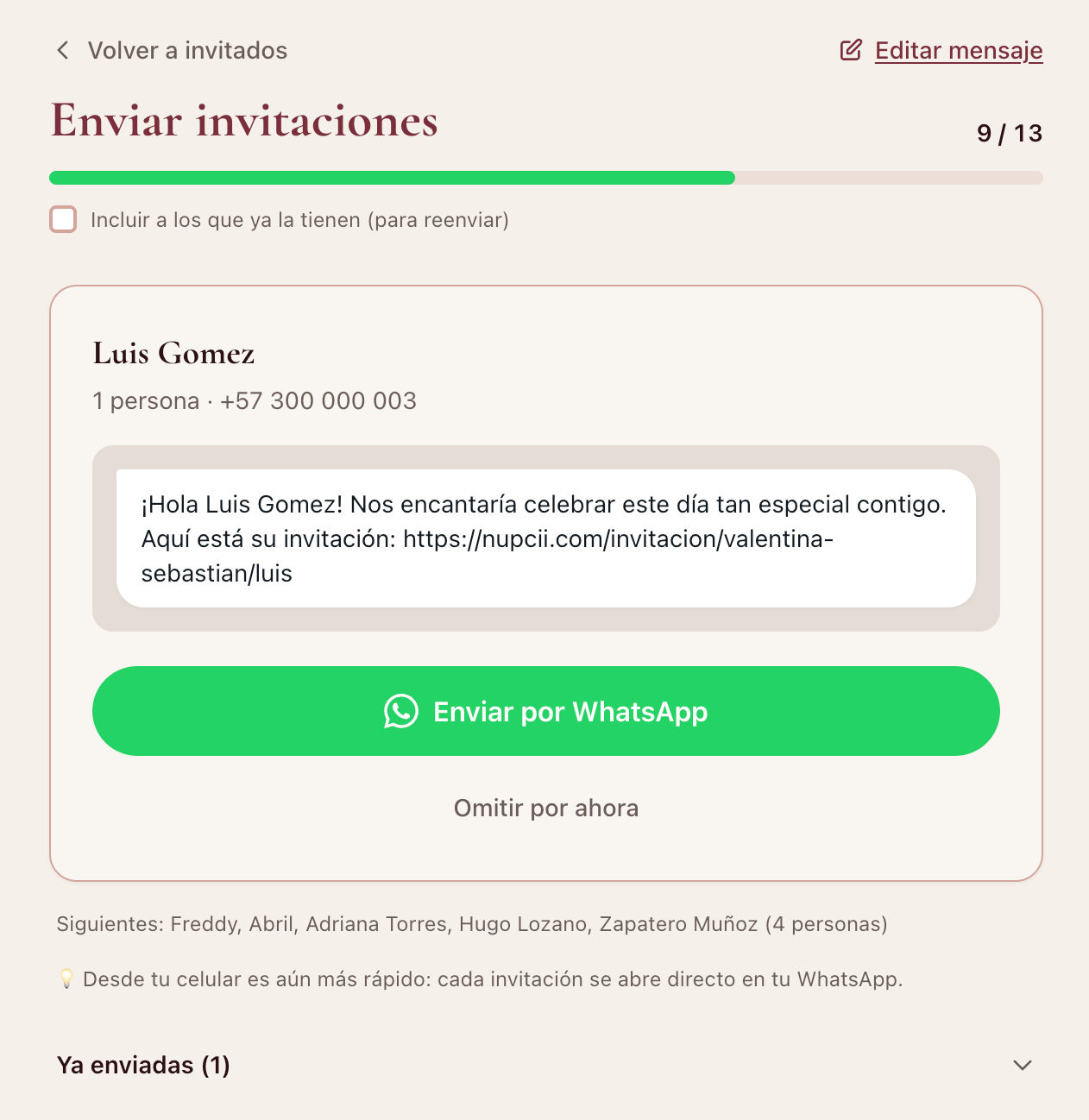
Cada tarjeta te muestra a quién le vas a enviar, cuántos cupos tiene y el mensaje exacto que va a recibir. Arriba, una barra de progreso te dice cuántos van y cuántos faltan. No más "¿en quién iba?".
⚡ Paso 3: envía, vuelve, repite
Aquí está la magia del ritmo:
- Tocas Enviar por WhatsApp: se abre el chat de ese invitado con el mensaje y su enlace ya escritos.
- Tocas enviar en WhatsApp (un tap).
- Vuelves a Nupcii: el siguiente invitado ya está esperándote en pantalla.
Tap, enviar, volver. Tap, enviar, volver. Ese es todo el proceso, y con el teléfono en la mano se vuelve casi hipnótico. Cada invitación enviada se marca automáticamente, y si tocaste a alguien por error, el botón Deshacer lo corrige al instante.
¿Y los casos especiales? También están pensados:
- "Omitir por ahora" manda un invitado al final de la cola sin marcarlo (para ese primo al que quieres escribirle algo más personal).
- Los invitados sin teléfono quedan agrupados al final: puedes agregarles el número ahí mismo y entran a la cola, o copiar su enlace para enviárselo por otro canal.
💡 Nupcii Tip: hazlo desde el celular. En computador funciona igual (se abre WhatsApp Web), pero en el teléfono el ciclo tap-enviar-volver es tan fluido que 100 invitaciones caen en un cuarto de hora.
✅ Paso 4: sabe siempre a quién le falta
Al volver a tu lista de invitados, cada invitación enviada lleva su marca "Enviada", y el filtro "Sin enviar" te muestra en un clic exactamente quiénes faltan. A partir de ahí, el ciclo completo de cada invitado se lee de un vistazo: Enviada → Vista → Confirmada.
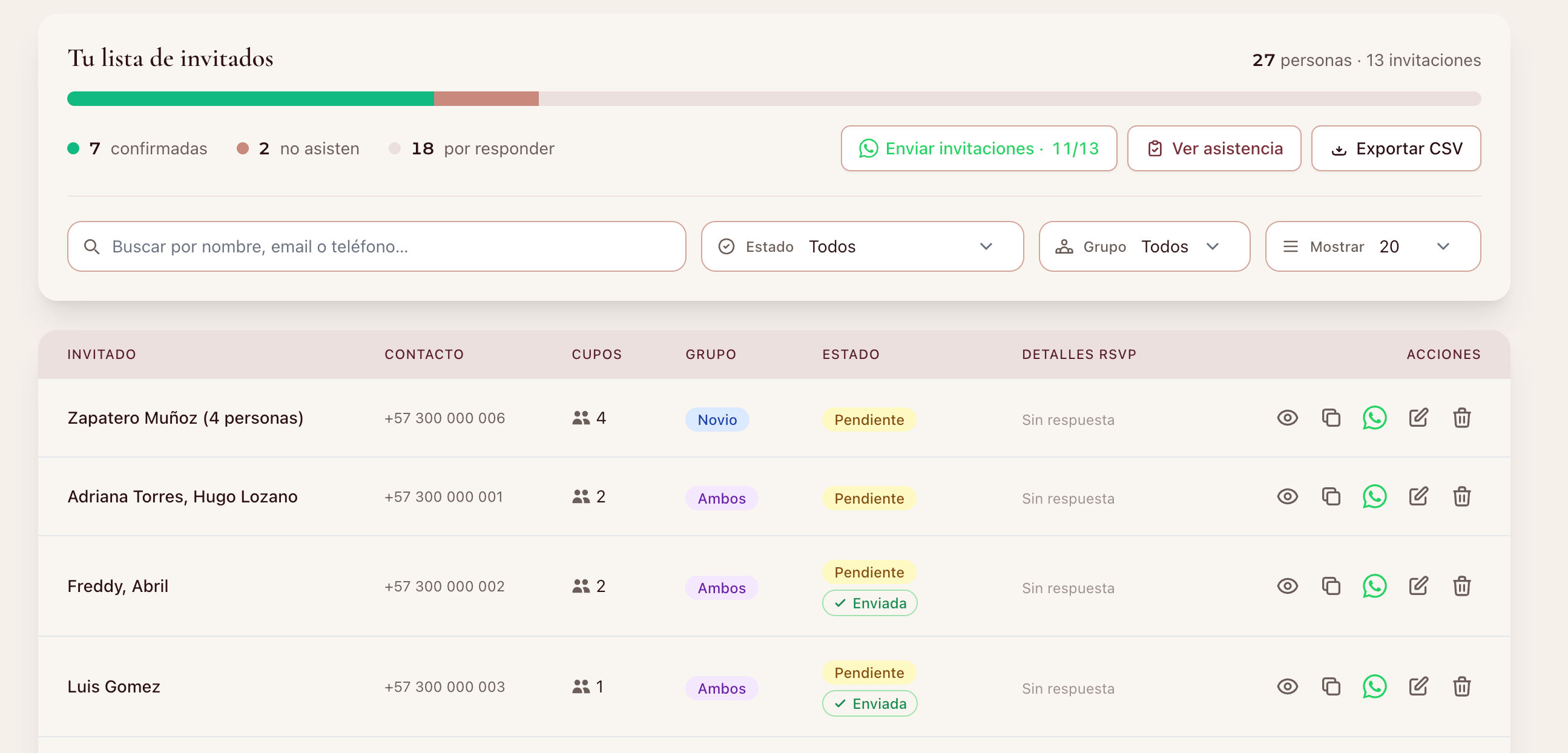
Y como cada invitación tiene confirmación de asistencia digital incluida, las respuestas te llegan solas al panel. Sin perseguir a nadie por chat.
¿Cambió la hora o el lugar después de enviar? La cola tiene un modo reenvío: activa "Incluir a los que ya la tienen" y recorre de nuevo a todos tus invitados con la información actualizada, al mismo ritmo de un tap por persona.
💬 Tres ideas de mensaje para inspirarte
¿Bloqueo del escritor frente al textarea? Estos tres estilos funcionan (recuerda que {nombre} se reemplaza solo):
El clásico cariñoso:
¡Hola {nombre}! 💕 Nos casamos y no podemos imaginar ese día sin ti. Aquí está tu invitación con todos los detalles:
El breve y elegante:
{nombre}, será un honor contar contigo el día más importante de nuestras vidas. Tu invitación:
El de la pareja divertida:
¡{nombre}! Lo hicimos oficial: hay fecha, hay fiesta y hay puesto para ti 🎉 Confirma aquí:
💡 Nupcii Tip: termina tu mensaje pidiendo la confirmación ("confirma aquí", "cuéntanos si vienes"). Las invitaciones cuyo mensaje pide el RSVP explícitamente se confirman más rápido.
📋 En resumen
| Antes | Ahora con Nupcii |
|---|---|
| Buscar cada contacto y pegar el link a mano | La cola te trae al siguiente invitado, con todo listo |
| El mismo mensaje de plantilla para todos | Tu mensaje, con el nombre de cada invitado |
| "¿A quién le falta?" en un cuaderno | Marca "Enviada", filtro "Sin enviar" y progreso en vivo |
| Dos horas un domingo | Unos 15 minutos para 100 invitados |
✨ Conclusión
Enviar las invitaciones debería sentirse como el momento emocionante que es, el "¡ya es real!", y no como una tarea de oficina. Con tu mensaje escrito una sola vez y la cola de envío haciendo el trabajo repetitivo, ese momento vuelve a ser tuyo.
El envío por WhatsApp está incluido en el plan Celebración ($19 USD, pago único, sin suscripción), junto con invitados ilimitados y todas las plantillas premium. Si aún no tienes tu invitación, crea tu cuenta gratis, diseña la tuya con las invitaciones de boda digitales de Nupcii y únete a las más de 600 parejas que ya enviaron las suyas sin perder un domingo.
✨ Que lo único que se repita 120 veces sea la emoción de tus invitados al abrirla.
¿Lista para crear tu invitación?
Empieza gratis hoy. Sin tarjeta de crédito.
Crear mi invitación gratis