Madeleyne: la invitación de boda que se abre como un sobre (mini tutorial)
Aprende a usar Madeleyne, la plantilla interactiva de Nupcii: sobre que se abre, portada de tres fotos y fotos destacadas, paso a paso.
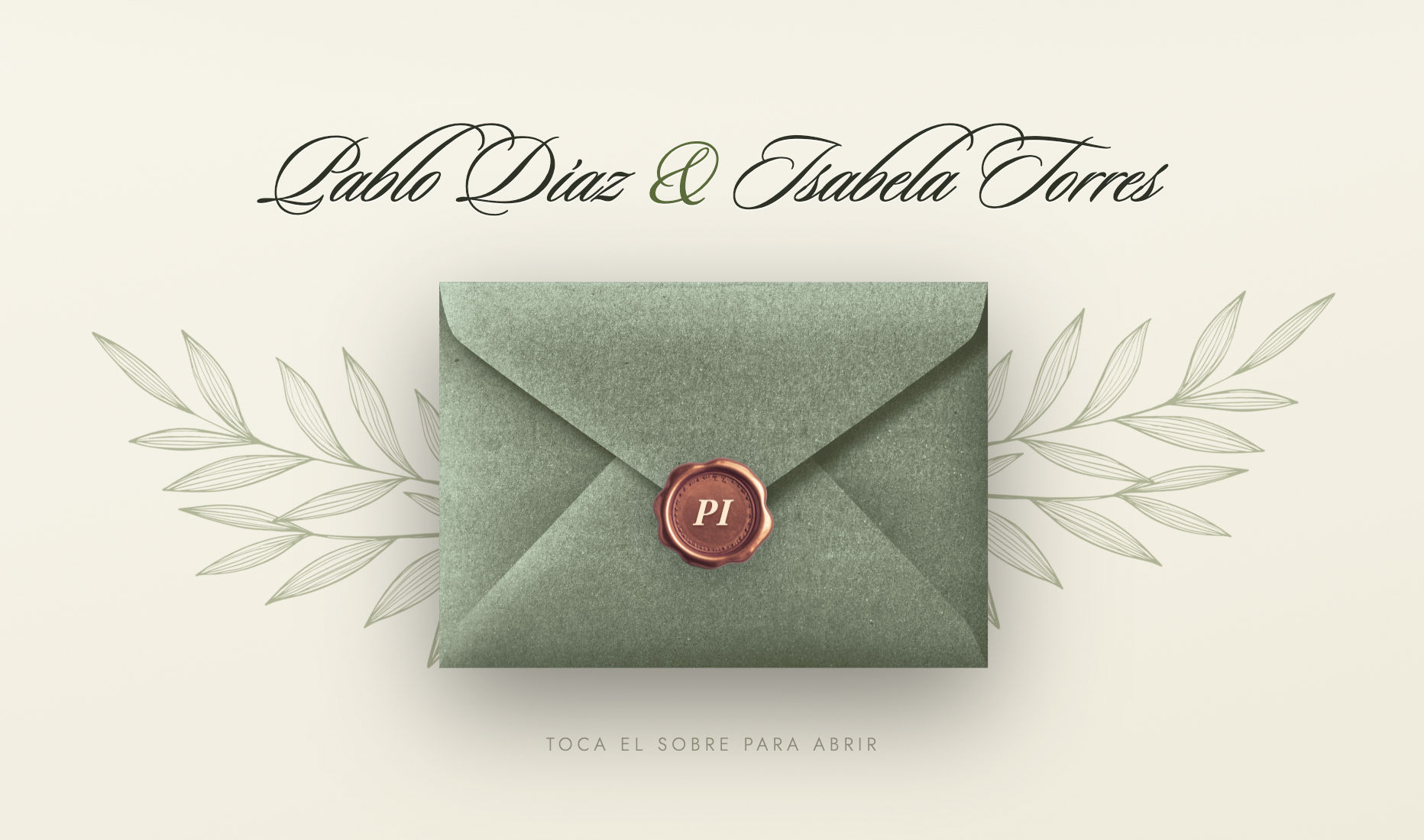
Hay invitaciones que se leen y hay invitaciones que se viven. Con Madeleyne, nuestra plantilla más especial hasta la fecha, tus invitados no llegan directo al texto: primero reciben un sobre cerrado con un sello de cera con sus iniciales, lo tocan, y el sobre se abre para revelar la invitación completa. Como abrir un sobre de verdad, pero desde el celular.
Es la primera plantilla interactiva de Nupcii, y también la primera que te deja subir fotos destacadas: tres imágenes adicionales que se colocan en lugares estratégicos del diseño, más allá de la galería.
En este mini tutorial te mostramos cómo sacarle todo el partido, paso a paso y sin complicaciones. Y si todavía estás empezando desde cero, primero date una vuelta por nuestra guía de cómo crear tu invitación de boda digital paso a paso; aquí nos concentramos en lo que hace única a Madeleyne.
💌 Qué hace diferente a Madeleyne
Dos cosas, principalmente:
-
El sobre interactivo. Cuando un invitado abre su enlace, lo primero que ve es un sobre cerrado con un sello de cera. Al tocarlo, el sobre se abre con una animación elegante y aparece la invitación. Si activaste la música de tu evento, empieza a sonar justo en ese momento. Es un detalle pequeño que genera una reacción enorme: la invitación se siente como un regalo que se abre.
-
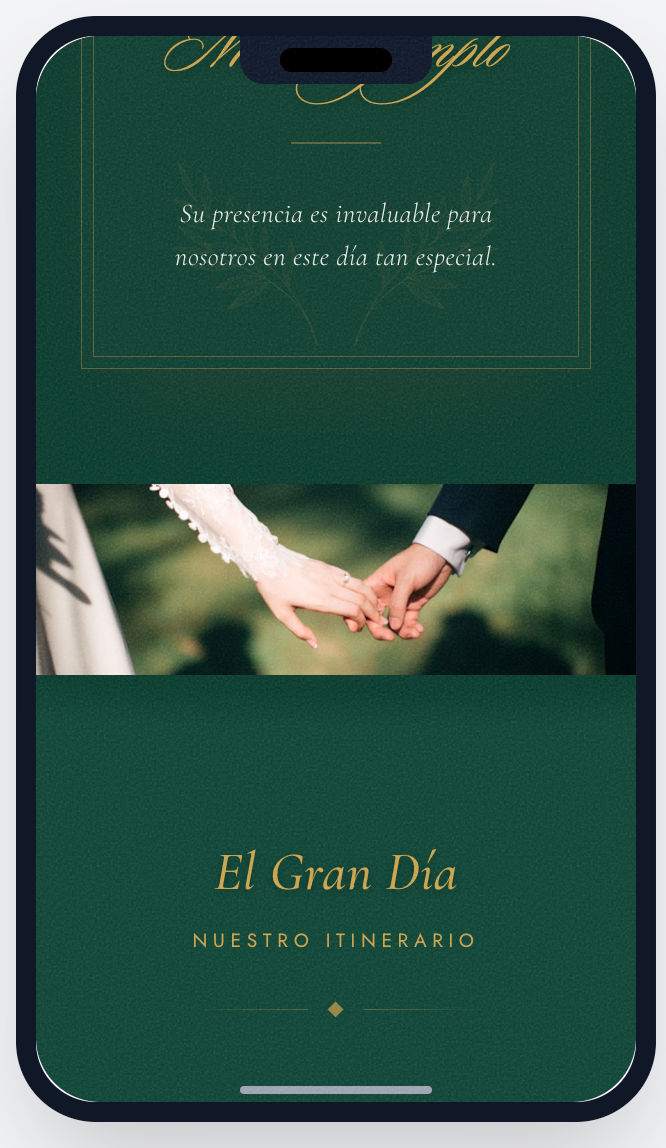
Las fotos destacadas. Además de la galería normal, Madeleyne muestra fotos en tres posiciones fijas del diseño: dos en la portada, a los lados de sus nombres, y una cinta panorámica más abajo. Tú decides qué foto va en cada lugar.
A eso súmale su estética: tonos joya profundos con detalles en oro (esmeralda, ónix y vino toscano), una variante clara en verde oliva, caligrafía, laureles y sello de cera. Renacentista, romántica y de alta gama.
¿Y por qué se llama así? Porque Madeleyne es el nombre de la primera clienta que confió en Nupcii: la primera persona que compró un plan cuando apenas estábamos comenzando. Nos pareció justo que nuestra plantilla más especial llevara su nombre.
Madeleyne, si estás leyendo esto: gracias por creer en nosotros antes que nadie. Esta plantilla es nuestro homenaje para ti. ✨
💡 Nupcii Tip: Madeleyne es una plantilla premium, disponible con el plan Celebración. Si aún no lo tienes, puedes explorarla igual desde el catálogo de plantillas y ver la experiencia completa en el demo.
🎨 Paso 1: elige Madeleyne en el editor
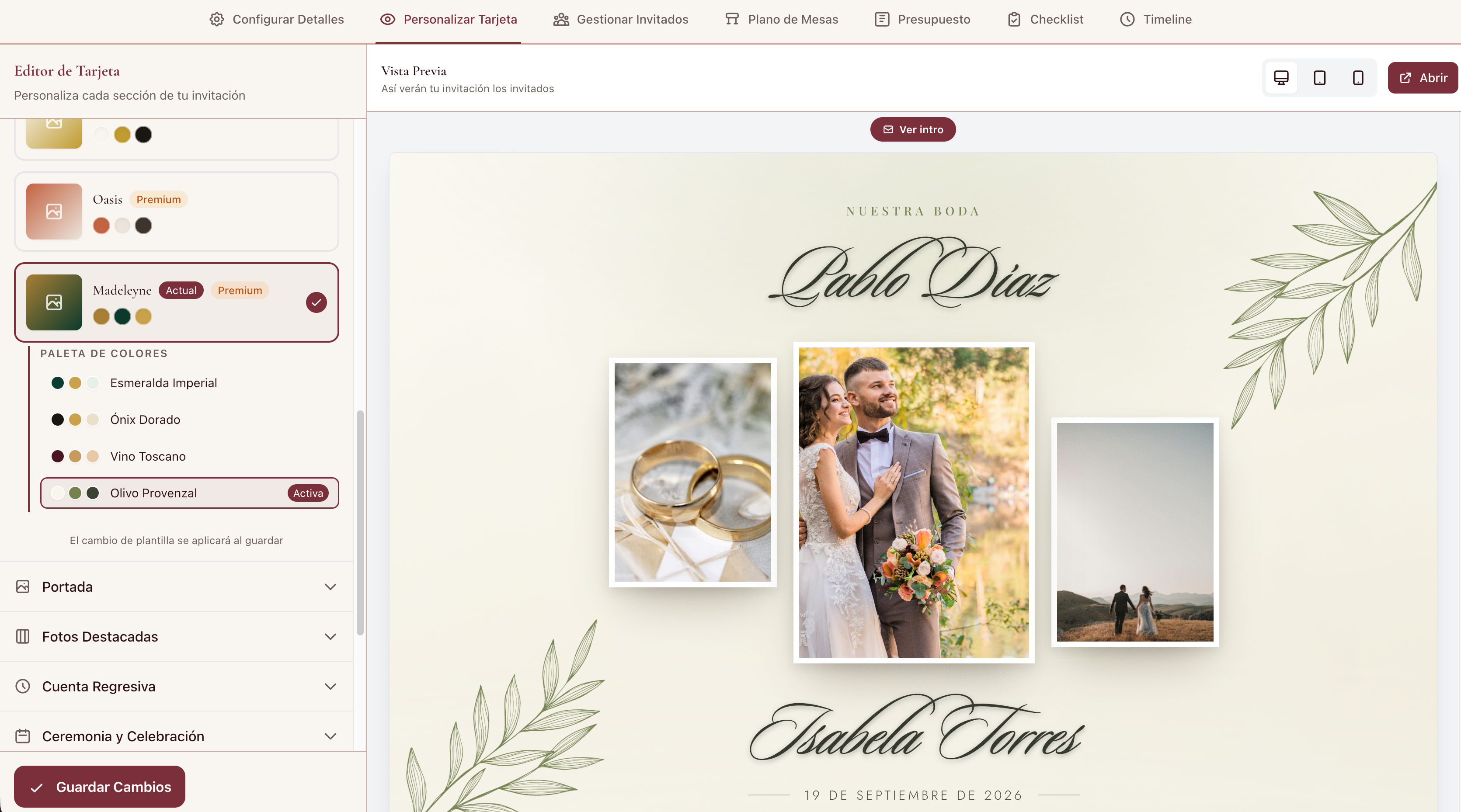
Entra a tu evento y abre el editor de tu invitación (el botón Personalizar). En la pestaña de plantillas, selecciona Madeleyne y elige la paleta que más vaya con tu boda: las hay oscuras tipo joya (esmeralda, ónix y vino) y una clara en verde oliva con papel blanco cálido.
En cuanto la selecciones, notarás dos novedades en el editor:
- Un botón Ver intro encima de la vista previa, para experimentar el sobre cuando quieras.
- Una nueva pestaña llamada Fotos Destacadas, que solo aparece con esta plantilla.
🖼️ Paso 2: entiende la portada de tres fotos
La portada de Madeleyne es un tríptico editorial: tres fotos rectangulares escalonadas con sus nombres en caligrafía en el centro.
- La foto central es tu foto de portada de siempre, la misma que subes en la sección de portada del editor.
- Las dos fotos laterales son fotos destacadas: una a la izquierda y otra a la derecha de sus nombres.
¿Y si no subes las laterales? No pasa nada: Madeleyne usa automáticamente las dos primeras fotos de tu galería para completar la portada. Así tu invitación siempre se ve completa, aunque no hayas tocado la pestaña de Fotos Destacadas.
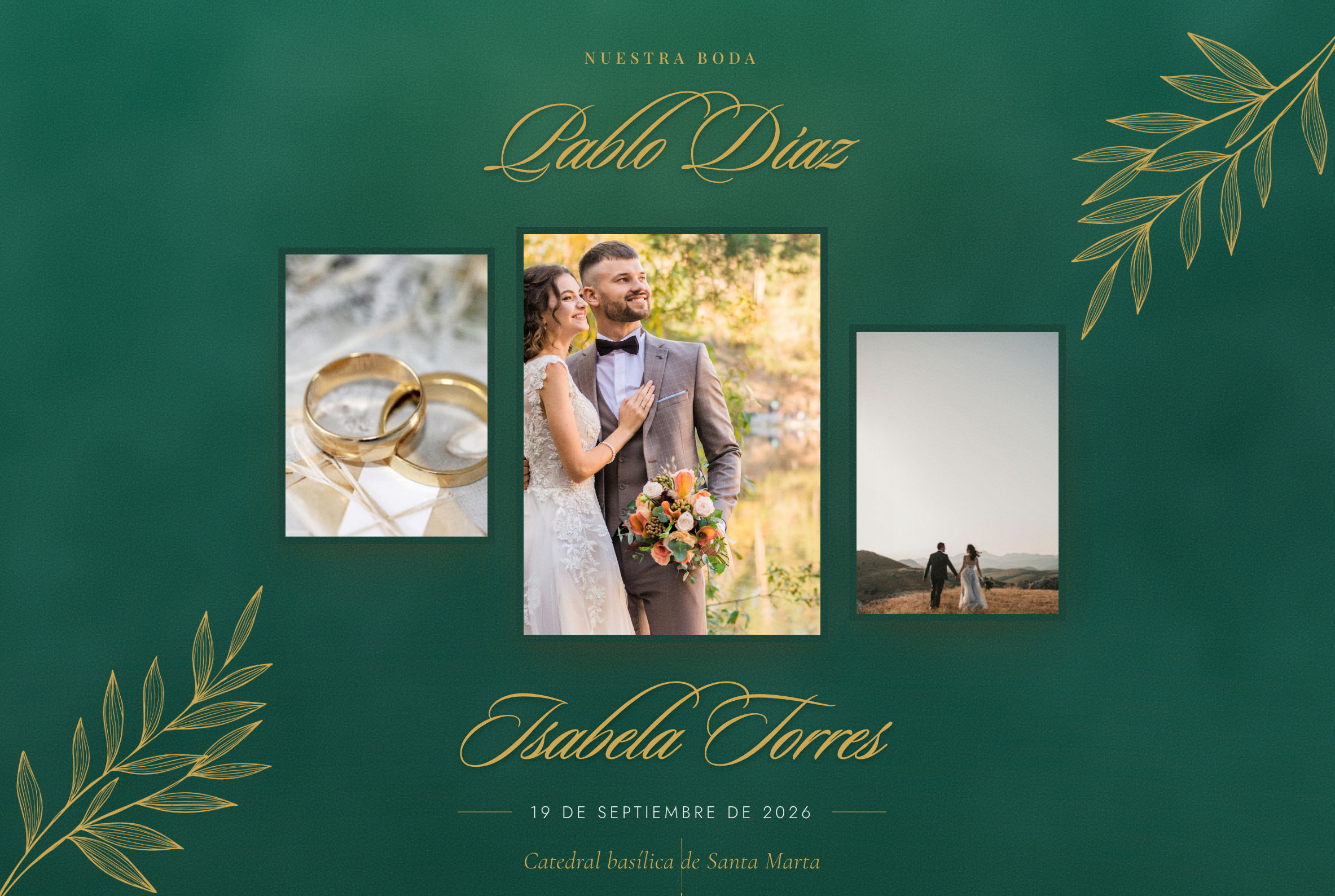
💡 Nupcii Tip: para las laterales funcionan mejor las fotos verticales (de pie, retratos). Deja las horizontales para la cinta, que es panorámica.
📸 Paso 3: sube tus fotos destacadas
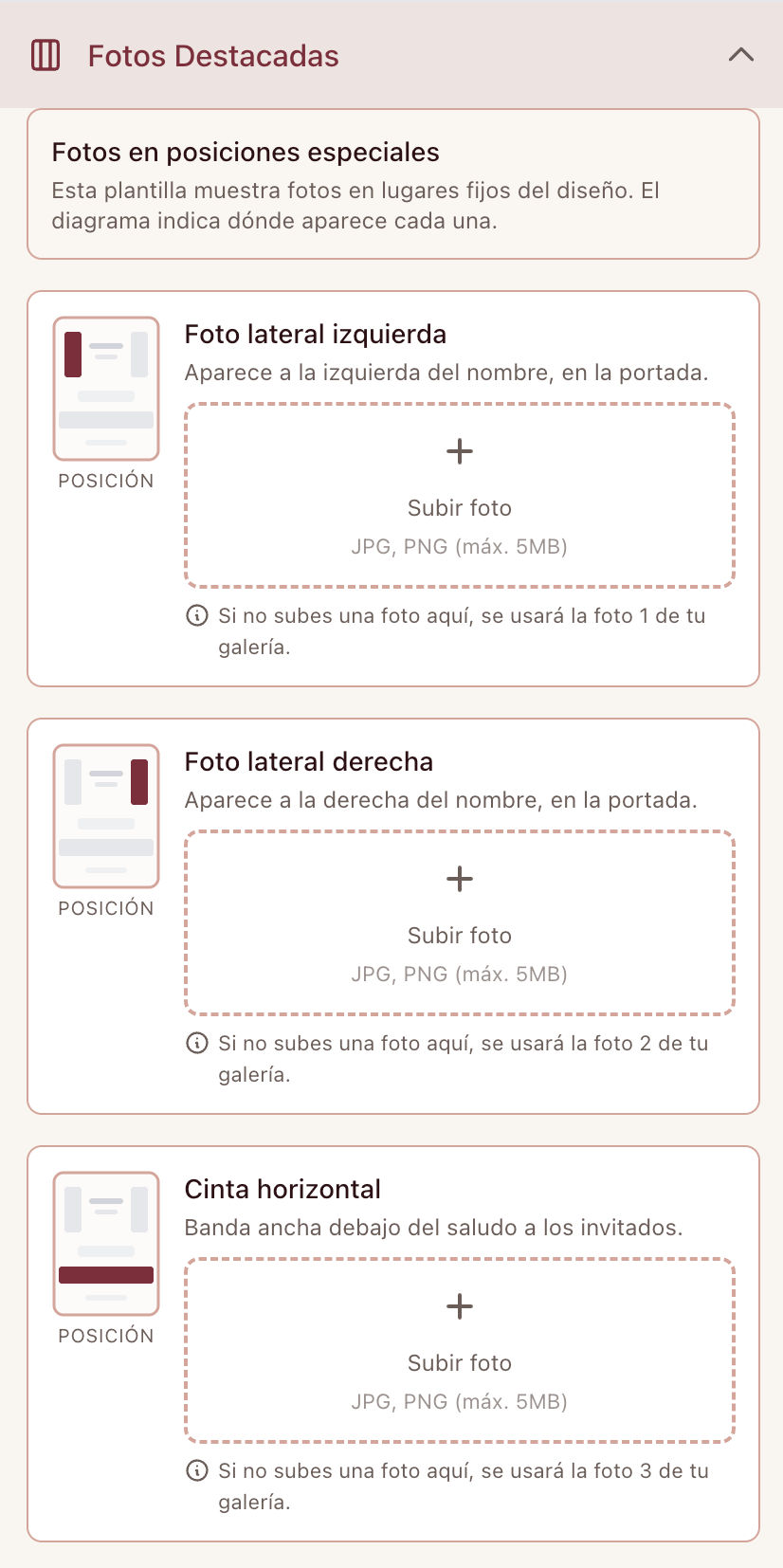
Ahora sí, abre la pestaña Fotos Destacadas. Verás tres espacios, cada uno con un pequeño diagrama que te indica exactamente dónde aparece esa foto dentro de la invitación:
- Foto lateral izquierda: aparece a la izquierda de sus nombres, en la portada.
- Foto lateral derecha: aparece a la derecha de sus nombres, en la portada.
- Cinta horizontal: una banda ancha panorámica que aparece más abajo, debajo del saludo a tus invitados.
Estos son los mismos diagramas que verás en el editor. La zona en vino es donde aparece cada foto:
Subir una foto es igual que en la galería: toca Subir foto, elige una imagen JPG o PNG de hasta 5MB y listo. La vista previa del editor se actualiza al momento, así que puedes probar combinaciones hasta que quede perfecta. Si cambias de idea, cada espacio tiene sus botones Reemplazar y Quitar; al quitar una foto, esa posición vuelve a usar la foto de la galería que le corresponde.
En resumen, así funciona cada posición si decides no subir nada:
- Laterales de la portada: usan las fotos 1 y 2 de tu galería.
- Cinta horizontal: usa la foto 3 de tu galería. Y si tu galería no tiene una tercera foto, la cinta simplemente no se muestra. Es completamente opcional.
💡 Nupcii Tip: la cinta es el lugar perfecto para esa foto panorámica que no sabías dónde poner: el paisaje de la pedida, las manos entrelazadas, el atardecer del lugar de la boda. Al ser una banda ancha, las fotos horizontales lucen espectaculares ahí.
✉️ Paso 4: prueba la experiencia del sobre
Antes de enviar nada, vive tu invitación como la vivirán tus invitados. En el editor, toca el botón Ver intro: el sobre cerrado aparece sobre la vista previa, tocas el sello, y lo ves abrirse con tu invitación dentro.
Repítelo las veces que quieras, con cada paleta, hasta que la primera impresión sea exactamente la que sueñas. Cuando estés lista o listo, guarda los cambios y tu invitación queda actualizada al instante para todos los enlaces que envíes.
Si quieres repasar qué información no puede faltar dentro de la invitación (fecha, lugar, dress code, confirmación de asistencia), tenemos una guía corta con los 7 elementos que toda invitación de boda debe incluir.
📋 En resumen
- Selecciona Madeleyne en el editor y elige tu paleta.
- Sube tu foto de portada: será el centro del tríptico.
- En Fotos Destacadas, sube las dos laterales de la portada (o deja que la galería las complete).
- Si tienes una buena foto panorámica, súbela como cinta horizontal; si no, esa sección no aparece y no pasa nada.
- Toca Ver intro, revisa la experiencia del sobre y guarda.
Cinco minutos, literalmente.
✨ Conclusión
Madeleyne convierte el momento de abrir tu invitación en parte del regalo: el sobre, el sello, la música que arranca, las fotos que elegiste para cada rincón. Es el tipo de detalle que tus invitados comentan, y está a unos cuantos clics.
Si todavía no tienes tu invitación, crea tu cuenta gratis, explora las invitaciones de boda digitales de Nupcii y cuando estés listo para Madeleyne, el plan Celebración te la desbloquea junto con todas las plantillas premium, por un único pago de $19 USD.
✨ Que lo primero que sientan tus invitados sea lo mismo que sentiste tú al planearlo: que esta boda es especial.
¿Lista para crear tu invitación?
Empieza gratis hoy. Sin tarjeta de crédito.
Crear mi invitación gratis